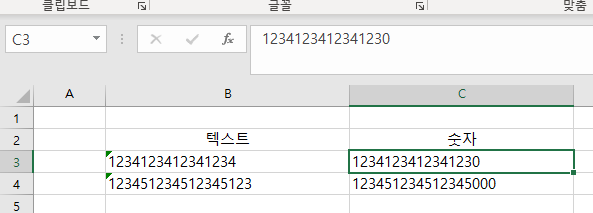
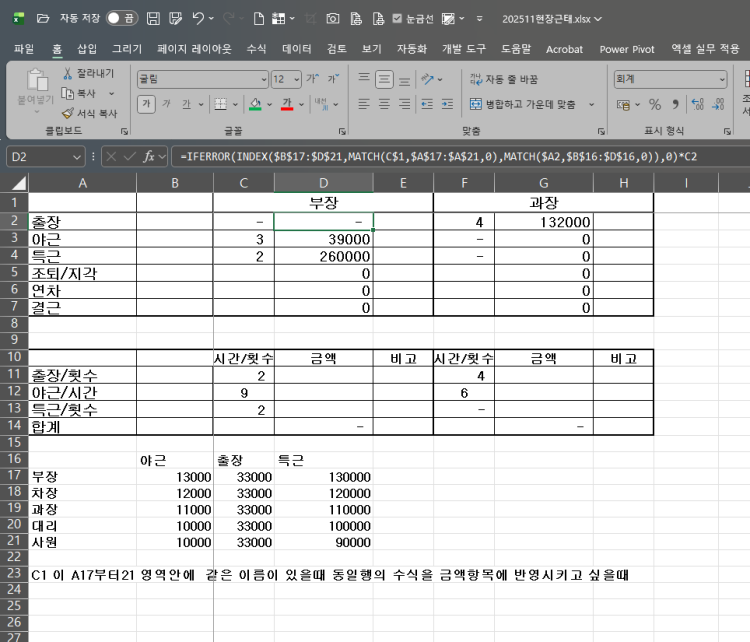
엑셀에서 글 작성할 때ㄱㅡㄹ 이렇게 각자 써지는 오류가 나옵니다.왜그러죠?어떻게 고칠까요?
아래 순서대로 해결해 보세요.
1. 한글 입력기(IMEs) 초기화
엑셀 완전히 종료
작업표시줄 오른쪽 한/영 입력기(KR/ENG) 클릭
한국어 Microsoft IME 설정에서 고급 키보드 설정 진입
입력 방식을 Microsoft IME로 고정
엑셀 다시 실행 후 입력해보기
또는 한/영키를 여러 번 눌러 강제 재전환하고 입력해보는 것도 효과가 있습니다.
2. 셀 서식이 텍스트(Text)로 고정되어 있는 경우
텍스트 서식에서 한글 조합이 깨지는 현상이 나타나는 경우가 있습니다.
확인 방법
문제가 생긴 셀 선택
상단 홈 → 셀 서식(일반/텍스트) 확인
일반으로 변경 후 입력 시도
3. 파일이 ‘호환 모드(.xls)’로 열렸을 때
구버전 파일(xls)을 열면 한글 조합이 분리되는 버그가 있을 수 있습니다.
해결 방법
파일 → 다른 이름으로 저장 → xlsx로 저장
저장한 새 파일에서 입력 테스트
4. 컴퓨터 재부팅
IME가 꼬였을 때는 단순 재부팅만으로 해결되는 경우도 많습니다.
5. 복사한 텍스트가 조합형이 깨져 있는 경우
외부에서 복사한 글자가 Unicode 조합 오류로 인해 분리되기도 합니다.
해결 방법
텍스트만 유지로 붙여넣기
또는 메모장에 붙여넣고 다시 복사해서 엑셀에 붙여넣기
6. 입력이 한 글자씩 두 번 눌러야 되는 현상이 함께 있다면
이는 IME의 한글 자동 조합 기능이 비활성화된 경우입니다.
해결
한글 입력기 설정 → 고급 → 한글 자동 조합 사용 체크
AI 분석 및 채팅